こんにちは、オヤジの挑戦の、るんるんです。
今回は、音声入力ツール「Aqua Voice(アクアボイス)」を使ってみた話です。
私は普段、ChatGPTと相談しながら記事を考えたり、Claude Codeにブログの修正を頼んだりしています。
そのとき、意外と手間になるのが「自分が考えていることを入力する作業」です。お願いしたいことはある。でも、全部キーボードで打つとなると、説明が長くなる。
そこで試してみたのが、Aqua Voiceでした。
結論から言うと、無料枠を使い切ったうえで「まだ使いたい」と思ったので、まずは1か月だけ課金しました。
使ってみたきっかけ
きっかけは、YouTubeで紹介されているのを見たことです。便利そうだと思いました。
スマホではLINEに音声入力していたので、その延長のような感覚で試しました。
第一印象は「楽やな、早い」でした。
一番の手ごたえは、入力の速さ
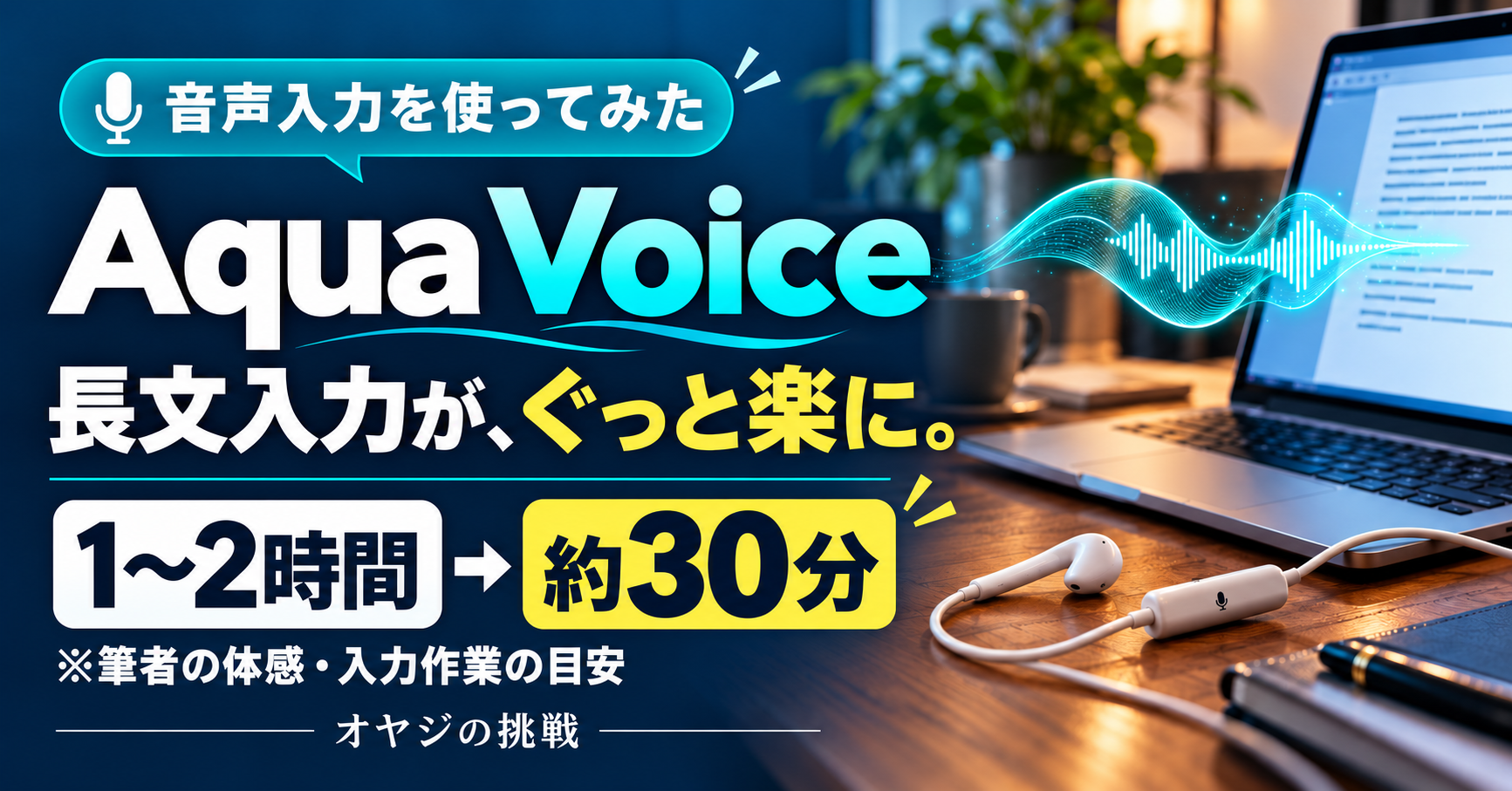
普段ならキーボードで1〜2時間かけて打ち込むくらいの文章を、音声では30分ほどで一通り入力できました。
厳密に同じ文章で時間を測って比較したわけではありません。あくまで私の体感です。
もちろん、これで文章が完成するわけではありません。誤変換を直したり、読み返して整えたりする作業は残ります。
それでも、まず頭にあることを文章にするところが速い。ここがいちばん変わりました。
なお、アプリ上では「毎分176語」といった数字も表示されます。ただ、これはアプリ側の表示で、日本語の入力速度をそのまま比べたものではありません。参考程度に見ています。
私の使い道は、ChatGPTとClaude Codeへの説明
今の主な使い道は、AIとの壁打ちです。
ChatGPTに相談するときも、短い質問だけで済むとは限りません。
「今こういう状態で、ここが気になっていて、最終的にはこうしたい」
こうした前提まで伝えようとすると、それなりの文章量になります。Aqua Voiceなら、考えていることを話しながら入力できます。
Claude Codeへの説明でも同じです。直したい場所や気になっている動きを、言葉にして伝えるときに使っています。
ただし、ファイル名やURL、数字などは、入力された内容を確認する必要があります。サイト修正の指示では、小さな間違いが別の作業につながることもあるからです。
説明を入力する手間は減らす。その代わり、送る前には読む。
この使い方が、今の私には合っています。
使い方は、キーを押して話すだけ
操作はシンプルです。ボタン(キー)を押しながら話すだけです。
私の環境では、右側のAltキーを使っています。
- 押している間だけ音声入力する
- キーを素早く2回押して、押し続けずに話す
短い指示なら、押して話して離す。少し長く説明したいときは、押し続けなくてよい方法を使う。この使い分けができるのも便利でした。
※キーの設定や操作は、利用環境・アプリのバージョンによって確認してください。
対応環境は、MacとWindowsです(公式サイトの案内による)。私はWindowsで使っています。
長く話しても、まとめて文字にしてくれる
使っていて助かるのが、考えながら話したときの扱いです。
「あー」「うー」と考え込む声は、私が使った範囲では、ほとんど文章に入りませんでした。「間違った」「やっぱり、こっち」と言い直した部分も、整理されて読みやすい文章になりました。
話した言葉を、そのまま全部並べる感じとは少し違います。少し長くしゃべっても、話し終わってからまとめて変換してくれます。
もちろん、毎回こちらの意図どおりになるとは限りません。入力後の確認は必要です。
もうひとつ、私の環境では、音声入力中はYouTubeなどの再生音がミュートになります。動画を聴きながら作業していても、入力するときだけ音が止まる。この動きも便利でした。
マイクによって、使いやすさは変わった
最初は、昔Amazonで買ったUSBマイクを使っていました。中国メーカーのものですが、私の環境では声の拾い方がいまひとつで、誤変換が気になりました。
そこで今は、iPhoneの純正有線イヤホンについているマイクを使っています。これが比較的優秀で、今のところはこちらの方が使いやすいです。
ただ、口元からマイクが離れると、似た響きの別の言葉に変換されることがあります。アプリだけでなく、マイクの位置も大事だと感じました。
もう少し試したくなったので、マランツのマイクも注文しています。届いたら違いを確かめて、このページに追記するつもりです。
無料で使い倒して、それでも使いたかったから課金した
最初から有料で使うつもりだったわけではありません。
公式の無料プランは、1,000語まで。クレジットカードなしで試せます。「1,000文字」とは表記が違うため、日本語で何文字使えるかと単純には置き換えられません。
無料で使える分は、十分に使いました。そのうえで「まだ使いたい」と思ったので、課金しました。
いきなり年払いではなく、まずは1か月。自分の作業で使い続けるか、もう少し様子を見ようという判断です。
Aqua Voiceの料金はいくら?
2026年10月19日に確認した公式Web料金は、次のとおりです。
| プラン | 月払い | 年払いの月額換算 |
|---|---|---|
| Free | 無料・1,000語まで | ― |
| Pro | 10米ドル | 8米ドル |
| Max | 30米ドル | 24米ドル |
料金や対応環境は、公式サイトで最新の情報を確認できます。
Proは語数無制限。Maxは、話すそばから文字を表示するリアルタイムモードなどが加わります。
年払いの「月8ドル」は月額換算です。Proなら年96ドル、Maxなら年288ドルになる計算です。日本円での支払額は為替や決済条件によって変わります。
安く見えても、使わなければ固定費が増えるだけです。逆に、毎日の入力が楽になるなら、検討する価値はあります。私は、まず無料枠で試して、自分がどのくらい使うのかを確かめてから決めるのがよいと思います。
紹介リンクから登録すると、Proが1か月無料になります
これから試す人に、紹介特典の話もしておきます。
私の紹介リンクから登録すると、Proの無料1か月が始まります。登録する人にも、紹介した私にも、1か月無料の特典が付きます。
- 対象は、新規アカウントです(すでにアカウントがある人は対象外の可能性があります)
- Proに登録したときに、無料の1か月が始まります
- 通常の無料枠(1,000語)とは別の特典です
通常の無料枠で操作を確かめるのと、1か月間、普段の作業に組み込んで試すのとでは、判断できることも変わります。
【広告表示】以下は私の紹介リンクです。このリンクから登録されると、私にも特典が入ります。
※特典の内容・対象条件は、リンク先の表示を確認してください。変更される場合があります。
デスクトップで育つ「Aqua Pet」
音声入力とは別に、「Aqua Pet」というペット機能もあります。デスクトップに表示されるペットです。
公式の説明では、音声入力を使うほど成長し、見た目や動きのアイテムを獲得できます。リンクを開いた人がペットを「つんつん」できる仕組みもあります。
私のペットは、使い始めて16日目でレベル16、累計約1.4万文字、連続5日の表示でした。

※カードの「351字/分」はアプリ上の表示です。実測の入力速度ではありません。
ペットはかわいいと思います。ただ、正直に言うと、私にとってはそれほど重要ではありませんでした。作業中、目の前に出てきて邪魔に感じたこともあります。
楽しみになる人もいると思いますが、私が課金した理由は、音声入力が便利だったからです。
noteやブログで長文を書く人には勧めたい
私が勧めたいのは、noteやブログなどで、普段から長い文章を入力している人です。
音声入力のアプリはいろいろあります。全部を比較したわけではありませんが、今のところ、私はAqua Voiceを勧めたいと思っています。
一方、作業の中心がマウスのクリックで、文字をあまり入力しない人なら、必要性は低いかもしれません。
自分が普段、どれくらい文章を打っているか。その入力がどれだけ楽になるかで、価値が変わる道具だと思います。
まとめ
- 普段1〜2時間の入力が30分ほどで一通り終わった(体感)
- ChatGPTやClaude Codeへの長めの説明に向いている。ただし、送る前の確認は必須
- マイクによって誤変換の出方は変わる
- 無料枠を使い切ってから、まず1か月課金した
- 新規アカウントなら、紹介リンクからProを1か月無料で試せる
Aqua Voiceを使ったからといって、記事が自動で完成するわけではありません。何を相談するか、どこを直したいかは、自分で考えます。
ただ、その考えを入力する部分は、確実に楽になりました。音声入力が気になっている人は、まず自分の作業で試してみると判断しやすいと思います。

コメント