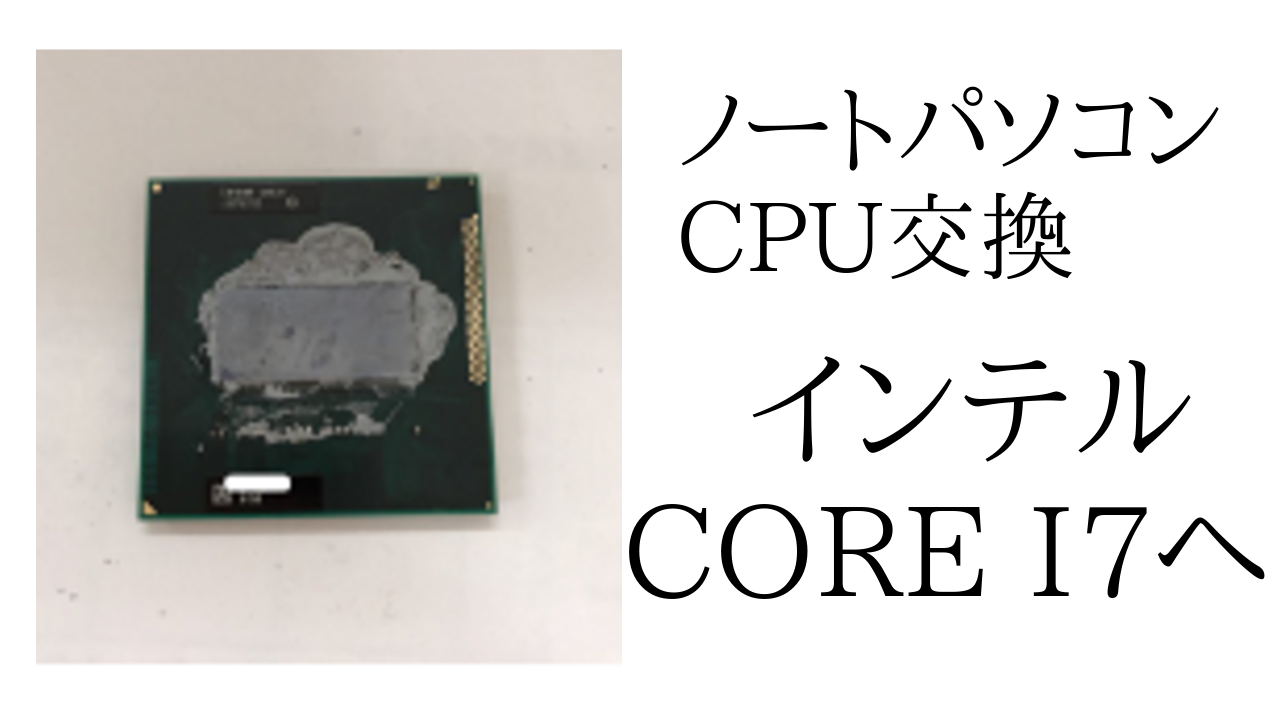
ノートPCのCPU交換が難しい理由
はっきり言って、初心者に気軽におすすめできる作業ではありません。 ノートPCのCPUは機種によって取り付け方式が違います。最近の薄型ノートPCなどはCPUがマザーボードに直接ハンダ付けされていて、そもそも交換できない仕様のものも多いです。一方で、ソケット式(取り外し可能なピン式)のCPUを採用している機種もあります。ソケット式かどうかで結果が変わる
私のノートパソコンのCPU(Core i5-2410M)はSocket G2(rPGA988B)というソケット式で、交換後に載せたCore i7-2670QMも同じSocket G2対応だったので、物理的には載せ替えができました。 ただし、ソケット式だからといって誰でも簡単にできるわけではありません。マザーボード側のチップセットが交換先のCPUを認識するか、BIOSが対応しているか、冷却(放熱)が持つか、TDP(消費電力・発熱の目安)が上がっても大丈夫かなど、事前に確認すべきことがいくつもあります。しかも発熱の問題など格上げは色々問題が山積みです。メーカーは安定して使えるように分解を難しくしているみたいです。新しい型のノートPCは比較的外しやすいものもあるみたいですが・・・行きつけのパソコンショップ(PCデポ)の修理担当の方に話を聞いたのですが、そういう話でした。 そもそもノートPCの性能を上げる方法は、CPU交換以外にもいくつかあります。初心者でも簡単ノートPCメモリー増設や初心者でも出来るHDDをSSD換装手順、ノートPC設定から性能上げといった方法の方が、CPU交換よりハードルが低く効果を実感しやすいです。この4つくらいしかできないんですよね。買い替えという選択肢との比較
そこまでするくらいなら、中古ノートPCは比較的安く購入できるため、CPU交換に費用や手間をかけるより、買い替えた方が現実的な場合もあります。スペックもそこそこのものが見つかりますし、したがって構造を知りたい為に交換であれば、壊れても良いノートPCでやってみると良いでしょう。 私はその道のプロを目指すつもりではないので、正直最初は諦めました。今のノートPCを破壊する訳にはいかないのでね。ただ新しく買い替えの時期が来たらチャレンジするのもありかなと思ったんです。 結局、私は今回「壊す覚悟」でチャレンジすることにしました。その理由と結果は、この後書いていきます。今回CPU交換を決意した理由
どうもるんるんです。 今月に入って少しノートパソコンの調子が少し悪くなってきているのが感じたんです。 正直微妙な程度なんで気のせいと言われるかもしれないのですが気になり始めて、排気がやたらとすぐに起動するんですが中々高回転でうるさく中々収まらないんです。最初のころと違うんですよね中古で買っててても。 取り敢えずノートパソコンを裏返し蓋を外してエアーブローして簡易清掃したんです。 購入して1年使いっぱなしの為メンテして無かったので・・・まあ埃だらけでした。 1年つかってもまだまだ現役で支えてもらわなくてはならない私のノートパソコンをもっと性能を上げたいと思って思い切ってcpu交換しようと思ったのです。2コア4スレッドから4コア8スレッドにコア数増えたら処理速度上がるので是非やりたかったんです。 cpu交換したかったのですが知識が乏しく(今もですが)壊す覚悟でやってみたいと思ったんです。私のノートパソコンのスペック
■メーカー:NEC
■型番:VersaPro VK23TX-C
■モニター:15インチ
■OS:Windows10 Pro 64bit
■CPU:Intel Core i5 2410M 2.30GHz
■SSD:250GB
■メモリ:8GB
交換前後のCPUスペック比較
| 交換前:Core i5-2410M | 交換後:Core i7-2670QM | |
|---|---|---|
| コア数/スレッド数 | 2コア4スレッド | 4コア8スレッド |
| ベースクロック周波数 | 2.30GHz | 2.20GHz |
| TDP(熱設計電力) | 35W | 45W |
| ソケット | Socket G2(rPGA988B) | Socket G2(rPGA988B) |
購入したCPU
今回オークションを使い購入したのは第2世代の上位モデルIntel Core i7 2670QM 2.20GHz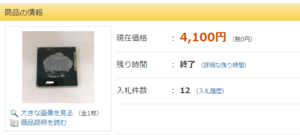 4core8スレッドのcpu何個か出品あったのですがすべて競り負けして買えなかったんです。
4000円超えたくなかったので仕方なかったんですよね。
ジャンクで大体5000超えばかりでタイミング全然合わなかったんですが気長に頑張ったらこの値段で落ちたのでまあ4000円超えたがまあ良しとしましょう。
中古の動作確認品だともう少し高かったので仕方ないのもあったんです。
今回購入したのが転売業者ぽかったので画像の製造番号伏せられていたので少し不安でしたが届いて装着してみたら問題なかったので良かったです。一様ジャンク扱いのCPUの為不安だったんですがね。
オークションでCPUを買うときは、実は偽物(リマーク品)をつかまされるリスクもあります。私自身、別の機会にヤフオクでCPUリマーク品つかまされた話しを書くことになった苦い経験があるので、購入前の確認は本当に大事だと思います。
4core8スレッドのcpu何個か出品あったのですがすべて競り負けして買えなかったんです。
4000円超えたくなかったので仕方なかったんですよね。
ジャンクで大体5000超えばかりでタイミング全然合わなかったんですが気長に頑張ったらこの値段で落ちたのでまあ4000円超えたがまあ良しとしましょう。
中古の動作確認品だともう少し高かったので仕方ないのもあったんです。
今回購入したのが転売業者ぽかったので画像の製造番号伏せられていたので少し不安でしたが届いて装着してみたら問題なかったので良かったです。一様ジャンク扱いのCPUの為不安だったんですがね。
オークションでCPUを買うときは、実は偽物(リマーク品)をつかまされるリスクもあります。私自身、別の機会にヤフオクでCPUリマーク品つかまされた話しを書くことになった苦い経験があるので、購入前の確認は本当に大事だと思います。
cpu交換に必要な周辺物
cpu交換に必要なのは古いグリスを拭きとる物。グリスは熱で固着するのでアルコールタオルなどの揮発性の高い物が好ましい。 やはり精密機械、水分は極力避けたいもの、固いものは傷をつける可能性がある為避けるべきなので理想はアルコールの含んだ柔らかい布が良い。 あとふき取った後にグリスを塗らなけばならない為、グリスが必要である。 特にcpu交換のi7クラスになると熱量も多くなるので。 ノートパソコンのcpuの冷却ファンは小さい為、そこそこのクラスのグリスを用意しといた方がよいと思います。 今回私はmx-4を買いましたが他所ではクマグリスがいいとも言われてます。 よく自作パソコンを作ってる動画見てるとmx-4の方が多かった気がしたのでmx-4を買いました。 付属にヘラや指で伸ばすためのゴム製の指サックみたいのも入ってました。いざ交換
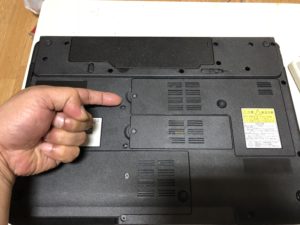 指の位置のネジを外せばCPUとヒートシンクと冷却ファンの箇所である。
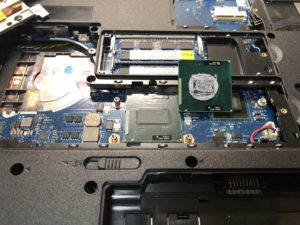 写真はファン、ヒートシンク外してCPUを交換し終わった後の写真
グリスが固着してるのが装備していたi5グリスが固まってるのが解ると思う。
写真はファン、ヒートシンク外してCPUを交換し終わった後の写真
グリスが固着してるのが装備していたi5グリスが固まってるのが解ると思う。





コメント